Tampilkan postingan dengan label wordpress. Tampilkan semua postingan

Perbedaan Admin Editor Author Wordpress Membership

06.20 Add Comment
10 – 8 – 2016. Halo Pembaca setia mari kita lanjutkan tulisan sebelumnya yang berjudul Setting BP Magic Wordpress Theme, namun pertama sekali saya ingin menambah beberapa akun lagi agar tampak bagaimana ia terlihat jika membernya sudah ramai. Saat ini sudah tiga akun termasuk administrator (zahira) sekarang saya akan menambahkan enam akun lagi sekaligus saya akan menggunakan beberapa role yang tersisa supaya kita bisa membandingkan antara role yang satu dengan yang lain. Untuk mempelajarinya saya harus mendata akun beserta rolenya :
1.      Zahira ; Administrator                                   
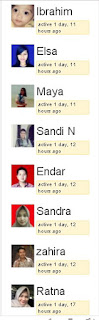
tampilan member aktif
2.      Indra ; Contributor
3.      Ratna ; Author
4.      Sandra ; Editor
5.      Ibrahim ; Subscriber
6.      Elsa ; Contributor
7.      Maya ; Contributor
8.      Endar ; Contributor
9.      SandiN ; Contributor

Berdasarkan data diatas dapat kita pahami ada lima jenis role yaitu : Administrator memiliki posisi tertinggi dalam dunia perwebsitean, satu kelas dibawahnya ada role Editor, kemudian Author, terus Contributor, dan yang terakhir Subscriber. Seorang administrator memiliki kendali penuh atas sebuah website, semua hak akses boleh ia gunakan termasuk menambah dan atau menghapus akun pengguna. Untuk role yang lain mari sama-sama kita cari tahu ^^. Caranya saya coba satu per satu mulai dari akun Sandra sebagai Editor. Dengan akun Sandra (Editor) ini saya akan mengakses halaman dashboard lalu ke post. Ternyata akun Editor (Sandra) bisa mengedit blog posting pengguna lain termasuk blog posting milik Administrator. Tidak hanya itu seorang Editor ternyata juga bisa menghapus blog post ringkasnya semua akses yang ada di menu post bisa ia akses. Di menu Kategori, seorang editor bisa menambah dan merubah kategori tapi tidak bisa menghapusnya, ini salah satu kelemahan editor dibanding administrator.

Di menu tag, editor boleh menambah, merubah, maupun menghapus tag. Di menu media editor juga boleh menambah, merubah, juga menghapus gambar/video secara permanen. Di menu Pages juga demikian editor punya akses penuh untuk menambah, menghapus, serta merubah isi halaman. Di menu comments sang editor juga mempunyai akses penuh termasuk mengapprove, membalas langsung, merubah isi komentar, memasukkannya sebagai spam dan menghapus komentar. Untuk menu profile sepertinya semua role memiliki hak akses yang sama jadi untuk sementara tak perlu dibahas dulu.. di menu tool seorang editor hanya mempunyai akses press this, sedangkan export, import, dan buddypress tidak boleh. Ini kelemahan kedua editor dibanding administrator.
Kesimpulannya seorang editor memiliki hak sebagai berikut :
1.      Post (akses tidak penuh)
2.      Media (akses penuh)
3.      Pages (akses penuh)
4.      Comments (akses penuh)
5.      Profile (akses penuh)
6.      Tools (Akses tidak penuh)
7.      Activity (tidak ada akses)
8.      Groups (tidak ada akses)
9.      Emails (tidak ada akses)
10.  Appeanrance (tidak ada akses)
11.  Plugins (tidak ada akses)
12.  Users (tidak ada akses)
13.  Setting (tidak ada akses)

Selanjutnya akun Ratna akan saya pakai sekali lagi untuk mengetahui hak akses role Author. Setelah masuk ke dashboard/posts Ratna sang author hanya bisa merubah dan menghapus blog postnya sendiri, sedangkan blog post pengguna lain author tidak punya akses. Author juga tidak ada akses untuk membuat tag & kategori baru. Di menu media hanya bisa merubah dan menghapus gambar/video miliknya sendiri. Di menu pages author tidak memiliki akses sama sekali. Di menu comments author hanya bisa melihat komentar tanpa bisa mengapprove, merubah apalagi menghapus komentar termasuk komentarnya sendiri. Di menu Profile sama seperti Editor, author juga memiliki hak akses penuh pada menu ini. Lanjut ke menu Tool juga sama halnya dengan Editor, author juga hanya bisa mengakses tool Presh This tidak lebih. Kesimpulannya hak akses author sbb :
1.      Posts (Hanya bisa merubah dan menghapus blog post sendiri)
2.      Comments (Hanya boleh melihat komentar)
3.      Profile (Akses Penuh)
4.      Tools (Tool yang tersedia hanya Press This)
5.      Menu yang lain tidak ada akses

Lanjut lagi saya akan menggunakan akun Indra lagi untuk mengetes hak akses apa saja yang diberikan kepada Contributor. Seorang Contributor boleh membuat blog post baru tapi tidak bisa langsung dipublikasikan. Kata lainnya setiap contributor membuat blog posting baru statusnya pending menunggu konfirmasi dari administrator atau oleh editor. Seorang contributor juga tidak bisa merubah atau menghapus blog post termasuk blog post miliknya. Di menu comments sama seperti author, contributor juga tidak bisa berbuat apa-apa kecuali hanya melihatnya saja. Di menu Profile contributor memiliki hak akses penuh. Di menu Tool sama seperti editor dan author, contributor juga hanya bisa mengakses tool Press This. Jadi kesimpulannya adalah
1.      Posts ( Hanya boleh membuat blog post baru, itupun harus direview dulu oleh administrator dan atau editor)
2.      Comments (Hanya bisa melihat komentar)
3.      Profile (Akses penuh)
4.      Tools (Tool yang tersedia hanya Press This)
5.      Menu yang lain di lock (hidden)

Terakhir saya akan mengetest kelas membership yang paling rendah bukan dimata masyarakat tapi di dunia perwebsitean (awas jangan sampai ngomong setan). Untuk mengetest role subscriber saya akan menggunakan akun Ibrahim. Setelah masuk ke dashboard wordpress ternyata hanya menu Profile yang tersedia selebihnya Ibrahim (Subscriber) tidak punya akses apa-apa.
Rekomendasi : Jika anda ingin member situs anda ikut berpartisipasi menyumbangkan tulisan, saya menyarankan untuk setiap member yang bergabung diberi role Author. Caranya masuk ke dashboard – setting – general – new user default role – pilih Author.
cara setting wordpress membership level

Karena website yang akan saya bangun ini adalah website keanggotaan maka penting rasanya saya membahas 4 role keanggotaan diatas agar saya lebih memahami dan bisa memberikan role yang tepat pada setiap anggota yang telah menjadi member situs lucu.GA. mudah-mudahan pembaca yang setia mengikuti artikel ini juga dapat ilmu yang lebih banyak amin.
Oke sekarang saya akan membahas pr yang belum selesai pada artikel sebelumnya dan sebelumnya lagi.
1.      Logo dipojok kiri atas tidak tampil
2.      Icon dipojok kiri paling atas (sejajar title) tidak tampil, yang tampil justru icon BP
3.      Gambar di posting tidak tampil dihalaman home page
4.      Link notification perlu dirubah ?

Saya sengaja memberikan tanda Tanya pada point 4 karena saya sebenarnya ragu apakah memang perlu dirubah atau biarkan saja begitu. Untuk PR no. 3 saya sudah menemukan solusinya. Caranya untuk artikel yang sudah dibuat, buka artikel tersebut tambahkan gambar jika belum ada gambar lalu di bagian paling bawah sebelah kanan klik Set Featured Image. Pilih gambar yang baru ditambahkan lalu update artikel. Sekarang gambar sudah tampil di halaman home page.
cara menampilkan gambar posting di halaman depan wordpress

Poin satu sama poin dua masih gelap euy, mudah-mudah solusinya ketemu di artikel selanjutnya ya. Oke deh sampai ketemu lagi dan terima kasih sudah membaca dari awal sampai akhir ^^. Bye


Setting BP Magic Wordpress Theme lucu.ga

05.11 Add Comment
Melanjutkan artikel sebelumnya yang berjudul Design Website Sosial Media dengan Theme Wordpress Terbaik – lucu.GA. baiklah saya akan memulai artikel ini dengan sebuah gambar, silahkan lihat kebawah. Oh ya sebelumnya saya akan tampilkan pr yang belum selesai dulu untuk mengingatkan kembali
1.      Logo dipojok kiri atas tidak tampil
2.      Icon dipojok kiri paling atas (sejajar title) tidak tampil, yang tampil justru icon BP
3.      Gambar di posting tidak tampil
home page sosial media tanpa login
Halaman Home Page lucu.ga sebelum login

Gambar diatas ditampilkan apabila kita membuka halaman depan tanpa login. Di artikel sebelumnya kita sudah melihat tampilan home page dalam keadaan login dimana ada gambar profil dibagian kiri atas serta beberapa menu yang berderet rapi kebawah. Kali ini ketika tidak login gambar profil dan menu dibawahnya tidak tampil itu tidak masalah yang masalah adalah tidak ada menu register untuk calon member baru. Saya akan membuatnya sekarang.

MEMBUAT HALAMAN REGISTRASI DI BUDDYPRESS

Agak susah mencari tahu bagaimana membuat/mengaktifkan menu dan halaman pendaftaran (registration). Ternyata solusinya ada di Dashboard – Setting – General lalu centang Anyone can register. Untuk pilihan New user default role nya saya pilih Contributor.
wordpress membership anyone can register
cara mengaktifkan menu register 

Kemudian saya pergi ke Dashboard – Setting – BuddyPress pilih Menu Pages. Dibagian bawah ada pilihan untuk register dan activate dua-duanya saya pilih sample page. selesai
cara membuat form register buddypress bp magic
cara membuat halaman register dan activate

Sekarang coba buka halaman home page lucu.ga dalam keadaan tidak login maka akan muncul menu register berdampingan dengan menu sign in di bagian paling atas sebelah kanan. Dibagian sidebar kanan paling atas juga ada.
tampilan form register buddypress wordpress
menu register ditampilkan

Sekarang saya akan coba membuat akun baru dengan cara klik menu register yang baru saja dibuat. Form register ditampilkan semua field yakni Username, Email, Password, dan Konfirm Password wajib diisi.
form akun baru wordpress sosial media
form registrations

Klik Next, form profile details di tampilkan. Isi nama sesuai selera anda, nama ini akan ditampilkan di setiap aktifitas anda.
masukkan profil detail
masukkan nama yg ingin ditampilkan pada publik

Klik Complete Sign Up
Proses pendaftaran sudah selesai namun akun indra belum bisa login sebelum melakukan aktifasi. Berhubung internet saya lagi kehilangan sinyalnya saya akan mengaktifkan akun indra secara manual dengan cara Dashboard – User, centang indra pilih activate lalu klik Apply. Selesai. Kapan-kapan saya akan coba melakukan aktifasi akun baru melalui email, mudah-mudahan bisa ya^^.

Barusan saya menemukan Pop up di dashboard katanya begini : Each BuddyPress Component needs its own WordPress page. The following WordPress Pages have more than one component associated with them: Sample Page. Ada yang paham gak kira-kira ? kalau menurut saya yang ilmu bahasa inggrisnya Cuma segede upil ini maksud popup itu kurang lebih begini : Setiap komponen buddypress membutuhkan halaman wordpressnya masing-masing. Halaman wordpress berikut ini memiliki lebih dari satu komponen yang berasosiasi dengannya. Jadi solusinya mungkin begini, Dashboard – Pages – Add New ketik Activate pada form Title lalu klik Publish. Pergi ke Dashboard – Setting – BuddyPress pilih menu Pages di bagian bawah (activate) pilih Activate. Lagi Dashboard – Pages – Add New ketik Register pada form Title lalu klik Publish. Pergi ke Dashboard – Setting – BuddyPress pilih menu Pages di bagian bawah (Register) pilih Register.

Saya juga menemukan warning saat pergi ke Dashboard – Setting – General, begini katanya “An unexpected error occurred. Something may be wrong with WordPress.org or this server’s configuration. If you continue to have problems, please try the support forums. (WordPress could not establish a secure connection to WordPress.org. Please contact your server administrator.) inC:\xampp\htdocs\lucu\wp-admin\includes\translation-install.php on line 59”. Kalo yang ini saya belum tahu solusinya, mungkin ada pembaca yang bisa hehe. Atau kalau tidak saya masukkan ke pr saja
4.      Error General Setting
Sepertinya saya sudah menemukan solusi untuk pr no. 4 tinggal koneksikan ke internet insyaAllah masalah selesai.

CARA UPLOAD FOTO PROFIL

Ok sekarang saya akan masuk dengan akun Indra dan mengeksplor hal apa saja yang member (Bukan Admin) bisa lakukan setelah login. Mulanya saya upload foto profil dengan cara klik menu profile di sidebar kiri, klik change profile Photo lalu klik select your file dibagian bawah. Bisa juga dengan cara drag and drop ke kolom tersebut. Lakukan sedikit pengaturan agar foto terlihat proporsional lalu klik crop. Selesai
upload foto profil berhasil

Gimana ganteng gak fotonya, itu bukan foto saya loh hehe :malu:
Lanjut saya akan update beberapa status salah satunya menggunakan fitur mention.
update status
Indra lagi update status nie #cieieeee
mention teman sosial media
indra mention admin di statusnya #eaaaaa

Untuk sementara hanya itu yang member bisa lakukan. Lebih lengkapnya berdasarkan menu yang ada di sidebar kiri saya coba jelaskan kembali menu apa saja yang bisa di akses dan apa saja yang member bisa lakukan dengan menu tersebut. Mungkin ini sudah pernah saya tulis di artikel sebelumnya, tapi tidak apa-apa saya ulang kembali untuk memperjelas.

Activity : Member bisa update status, melihat siapa saja yang mementionnya, melihat favorites, dan groups.
Profile : Member bisa merubah nama profil dan foto profil.
Notifications : Member bisa melihat pemberitahuan yang sudah dibaca dan yang belum dibaca.
Groups : Member bisa melihat Group Membership dan Invitations
Settings : Member bisa merubah password dan email. Member bisa mengelola pemberitahuan apa saja yang boleh dikirim ke email. Member juga bisa menghapus akun disini.
Log Out : Member bisa keluar dari halaman member.

Saya akan Log Out dan masuk dengan akun zahira. Satu notifikasi masuk tapi sebelum saya membuka notifikasi saya akan merubah foto profil dulu. Karena tadinya foto profil akun zahira menggunakan foto profil gravatar yang hanya bisa tampil apabila terkoneksi ke internet. Saat kursor diarahkan ke menu notifikasi (samping menu My Account) muncul tulisan “Indra mentioned you” sayangnya saat di klik tidak langsung mengarah ke halaman mention tapi ke halaman personal. Saya jadikan pr saja ini
5.      Link Notification perlu dirubah
Saatnya membalas status Indra
membalas status
admin komen di status indra #kode

Masih ingat cara membuat menu member dan activity yang berada di bagian atas (menu navigasi) ? sekarang saya akan menambah satu menu lagi caranya Dashboard – Appearance – Menu, centang Groups dalam kolom Pages lalu klik Add to Menu terus klik Save Menu. Menu Groups sudah tampil di halaman home page. Sekarang saya akan Log Out dan menambah satu akun lagi biar ramai hehehe. Akun Ratna sudah ditambahkan bedanya dengan akun Indra, akun Ratna ini di set sebagai Author bukan contributor. Jangan lihat ke bawah!
gadis cantik 100% igo
coba yang jadi admin ini ya pasti rame deh situsnya ^^

Pasti salah focus dah haha

MEMBUAT GROUP BARU DENGAN BUDDY PRESS

10 – 8 – 2016 : Dengan akun Ratna ini saya akan membuat Group baru caranya :  Klik menu Groups yang baru saja dibuat boleh juga dengan mengetikkan url : http://localhost/lucu/groups/. Klik Create a Group. Isi nama group pada kolom pertama, lalu jelaskan mengenai group tersebut pada kolom berikutnya. Lalu klik Create Group and Continue
membuat group baru buddypress wordpress
cara membuat group baru di buddypress

Halaman Setting ditampilkan. Dibagian atas ada opsi untuk privasi, dibagian ini Ratna diberikan tiga pilihan, kasihan Ratna pasti dia sedang galau.
Pilihan #1 – This is a public group
-          Siapa saja yang sudah menjadi member lucu.GA boleh bergabung
-          Group ini akan di tampilkan di direktori group dan di halaman hasil pencarian
-          Konten dan aktifitas group boleh dilihat oleh member anggota maupun yang bukan anggota group.

Pilihan #2 – This is a private group
-          Hanya member yang dipilih saya yang boleh bergabung
-          Group ini akan di tampilkan di direktori group dan di halaman hasil pencarian
-          Conten dan aktifitas group hanya bias dilihat oleh member yang sudah menjadi anggota group.

Pilihan #3 – This is a hidden group
-          Hanya member yang di undang yang boleh bergabung
-          Group ini tidak akan ditampilkan di group direktori juga di halaman hasil pencarian
-          Conten dan aktifitas group hanya bias dilihat oleh member yang sudah menjadi anggota group.
Dibagian bawah ada opsi untuk Group Invitations (Member group yang mana yang boleh mengundang anggota baru ?)
1)      All Group members (semua member group boleh mengundang)
2)      Group admin and mods only (Hanya Admin dan moderator yang boleh mengundang)
3)      Group admin only (Tidak ada yang boleh mengundang kecuali admin)

Oke Ratna sudah memutuskan untuk privasi Ratna memilih This ia a public group dan untuk Invitations Ratna memilih All Group Members. Langsung klik Next Step.
Langkah terakhir Ratna diminta untuk mengupload gambar yang akan digunakan sebagai avatar group Meme. Kalau sudah di upload tinggal klik finish
cara membuat avatar group forum
upload gambar sebagai avatar group meme

Group Meme sudah dibuat dimana Ratna sebagai adminnya. Kalo adminnya kayak begitu groupnya pasti rame ya hehehe
group baru berhasil dibuat
group meme berhasil dibuat adminnya cantik euy

Berhubung Ratna sudah selesai dengan groupnya, saya akhiri dulu sampai disini. Sampai jumpa di artikel berikutnya ^^

design website sosial media dengan theme wordpress terbaik - lucu.GA

05.32 Add Comment
04 Agustus 2016 - Hi Kind Netter ^^
Hari ini saya akan mengganti theme wordpress sosial media untuk situs lucu.ga seperti yang sudah saya rencanakan pada artikel sebelumnya yang berjudul Membuat Sosial Media dengan Wordpress dan BuddyPress. 

THEME WORDPRESS TERBAIK UNTUK BUDDYPRESS

Dan saya sudah menemukan theme yang bagus. Mudah-mudahan saya tidak salah pilih ya. Sedikit informasi, theme ini bernama BP Magic dan theme ini kebetulan satu author dengan plugin BuddyPress. Ini dia sekilas gambaran BP Magic
merubah theme wordpress dengan theme BP Magic

Dari screenshoot diatas kita bisa melihat wordpress theme yang akan digunakan ini cukup colorfull, rapi dan yang terpentig gratis ^^. Dibagian paling atas sebelah kanan terdapat menu Notifications, My account, terus form pencarian lengkap dengan menu dropdown untuk kategori pencarian. Dibawahnya berderet menu navigasi antara lain Activity, Groups, Register, dll. Sepertinya menu ini butuh sedikit modifikasi untuk menyesuaikan dengan kebutuhan.

Kita beralih kesebelah kiri, bagian paling atas menampilkan logo website. Dibawahnya ada foto profil member, username dan tombol logout. Dibawahnya berjejer rapi kebawah menu navigasi untuk member, diantaranya ada : activity, profile, sites, messages, friends, groups, forum, setting, dan logout. Dibawahnya lagi ada widget Recently Active Member yaitu menampilkan foto profil member yang sedang online.

Kita beralih kebagian tengah., dibagian ini terdapat konten blog dengan format dua kolom. Saya suka dengan ide dua kolom ini. Dibagian atas konten blog, seperti biasa ada judul, dibawah author, dibawahnya lagi gambar, terus ringkasan artikel. Lalu bagian paling bawah ada link continue reading, terus ada juga icon komentar di pojok kanan bawah.

Dari tengah kita pindah ke bagian kanan. Paling atas ada form pencarian konten website. Dibawahnya ada widget member multi-tab. Tab pertama ada newest atau member terbaru, tab kedua ada active yaitu member yang sedang online, tab terakhir ada popular yakni member terpopuler. Dibawahnya lagi ada widget group multi-tab yang terdiri dari newest, active dan popular.
Theme BP Magic theme wordpress untuk website sosial media

Ketika menu activity aktif dan halaman activity pun terbuka seperti gambar diatas. Sekarang sudah tampak seperti website sosial media. Dibagian atas ada form untuk update status, dibawahnya sebelah kiri ada tombol update kalau disebelah kanan ada menu drop down untuk memilih di halaman mana status ini akan ditampilkan. Lanjut ke bawah ada menu navigasi seperti : All Members, My Friends, My Groups, My Favorites, dan Mention. Dibawahnya lagi sebelah kiri ada icon feed, disebelah kanan ada menu drop down untuk memilih apa yang ingin ditampilkan pada halaman activity ini. Terus kebawah bisa kita lihat aktifitas apa saja yang kita lakukan. Keren ya ^^.

CARA MENGGANTI THEME WORDPRESS DENGAN MUDAH

Kalau begitu langsung download saja themenya disini : Download best social media wordpress theme for buddypress
sedikit informasi, wordpress theme yang saya download adalah : PB Magic versi 1.1.1 update terakhir bulan Oktober 2015. BP Magic Wordpress Theme ini sudah di test pada plugin BuddyPress versi 2.3.4
Ekstrak file yang sudah di download lalu pindahkan ke xampp/htdocs/lucu/wp-content/themes
mengganti theme wordpress dengan mudah

Masuk ke dashboard via url http://localhost/lucu/wp-admin Setelah masuk ke dashboard wordpress, arahkan kursor ke appearance lalu klik themes. Arahkan kursor ke BP Magic lalu klik activate (BRB Makan siang dulu^^).

13: 35 - Saya coba buka halaman website lucu.ga untuk melihat perubahannya setelah theme wordpress diganti, tampaklah seperti gambar dibawah ini
home page BP Magic wordpress theme

Masih jauh dari kata keren seperti screenshoot paling atas, sepertinya saya masih banyak pekerjaan nih. Untuk bagian paling atas sebelah kanan sudah oke. Dibawahnya baru ada dua menu yaitu Activity dan member, menu yang saya buat di artikel sebelumnya. Mungkin nanti bisa ditambahkan lagi menunya. Di bagian atas sebelah kiri logonya belum ada, terus foto profilnya kok tidak tampil yah ? username sama tombol logout oke. Dibawahnya lagi ada menu navigasi yang berderet rapi kebawah tapi tidak selengkap yang saya lihat di screenshoot paling atas. Menu yang ada hanya : Activity, Profile, Notifications, Settings, dan Log Out. Nanti kalau sempat saya akan coba satu persatu bagaimana link tersebut bekerja.

Dibagian tengah masih dijejali widget bawaan wordpress, sedangkan blog-postnya terpojok dibagian bawah. Dan sidebar kanan kosong melompong. Pasti widget-widget itu ketarik ketengah karena blog-postnya Cuma satu. Mudah-mudahan dugaan saya benar (Update : dugaan saya salah).

Untuk pengaturannya saya bisa menjadikan halaman dokumentasi yang dibuat author sebagai panduan. Dan saya berharap ada blog yang membahas ini  sebagai referensi tambahan. Buat pembaca yang ingin membaca dokumentasi BP Magic bisa dengan mengunjungi link berikut : BP Magic docs

Ok kita lanjut ya.  Pertama-tama masuk ke pengaturan theme dengan cara : buka halaman admin dashboard wordpress theme, arahkan kursor ke Appearance lalu klik BP Magic Options. BP Magic Theme Options di tampilkan. Pada menu General Setting ada form untuk upload Logo dan Favicon. (BRB mau bikin logo dulu XD)

16:24 - Logonya udah selesai nie……..
logo lucu

CARA MEMBUAT FAVICON

Untuk membuat favicon saya tinggal buka situs favicon-generator.org pilih image yang mau dijadikan icon lalu klik create favicon. Muncul halaman download, tinggal klik link download. Selesai

Kembali ke BP Magic Theme Option, menu General Setting, klik Browse untuk upload logo.  Klik Select file, lalu pilih logo dari computer. Terus dibagian klik insert into post. Lakukan hal yang sama pada favicon. Kolom header script saya biarkan kosong untuk sementara, lain kali saya pasti membutuhkannya.
Saya pindah sedikit agak kebawah, ada menu Home Setting, menu ini untuk pengaturan home page. Saya tidak melakukan perubahaan apa-apa pada Home Setting.
Turun lagi kebawah ada menu Design. Di menu Design ini ada pengaturan background alias latar belakang, gambar bisa di repeat secara pertikal atau horizontal atau dua-duanya.
Pindah satu langkah kebawah ada menu Fotter Setting, pada menu ini lagi-lagi saya tidak melakukan perubahan apa-apa.
Lanjut ke bawah ada menu Import / Expoert Options. Pada menu ini kita bisa melakukan backup pengaturan yang sudah dibuat.
Dan yang terakhir ada menu Theme Information. Menampilkan informasi ringkas seputar BP Magic Themes.

Rasa-rasanya tidak ada perubahan yang berarti ya, bahkan logo dan favicon tidak dapat ditampilkan. Hanya satu yang terjawab, foto profilnya akan tampil apabila komputer tersambung ke internet karena saya menggunakan foto profil online dari gravatar^^.

Hmmmm, baiklah saya akan coba menambahkan beberapa posting dan gambar untuk melihat apakah ada perubahan berarti.

MENGELOLA WIDGET BLOG WORDPRESS
18:29 – Saya sudah menambahkan tiga posting baru dan mengedit posting yang sudah ada serta memasukkan gambar pada setiap posting. Saya juga pergi ke Appearance - Widgets dan melihat widget apa saja yang sedang digunakan dan yang tidak digunakan. Ternyata oh ternyata widget semacam Archives, categories, recent comments, dll yang seharusnya ada di sidebar malah nyasar ke Home Page Top Widget Area. Karena saya ingin tampilan website lucu.ga ini tampak seperti gambar paling atas dari artikel ini, maka widget nyasar tadi tidak saya geser ke sidebar melainkan ke kiri, ke tempat dimana widget non aktif berada. Dan widget bawaan BP Magic theme seperti widget Recently Active Member saya pindahkan ke Sidebar Left, widget BuddyPress Member saya geser ke sidebar right. Dan sekarang tampilannya sudah mulai mendekati.
mengelola widget buddypress di wordpress

Yang jadi pr sekarang adalah
1.      Logo dipojok kiri atas tidak tampil
2.      Icon dipojok kiri paling atas (sejajar title) tidak tampil, yang tampil justru icon BP
3.      Gambar di posting tidak tampil
4.      Widget group tidak ada. Apa karena belum ada group yah ?

Solusi untuk poin 4. Pergi ke Setting – BuddyPress. Di menu Components aktifkan User Groups. Di artikel sebelumnya komponen ini memang belum diaktifkan. Pergi lagi ke Appereance – Widgets. Widget BuddyPress Groups sudah ada di sebelah kiri, artinya belum aktif. Aktifkan widget tersebut dengan menggesernya ke sidebar right. Letakkan dibawah member. Satu PR terselesaikan, tiga sisanya saya tinggalkan.

Wokeh, saya cukupkan sampai disini dulu ya, lain kesempatan kita sambung lagi. Doakan saya panjang umur, murah rezeki dan.. hmmm ;)

Bye Kind Netter……..

membuat sosial media dengan wordpress dan buddypress

05.17 Add Comment
30/07/2016 Sore menjelang petang. Pada artikel sebelumnya yang berjudul Cara InstallWordpress di localhost, proses instalasi wordpress sudah berhasil dan sudah bisa diakses melalu url : http://localhost/lucu

INSTAL PLUGIN BUDDYPRESS DI WORDPRESS

Tugas selanjutnya memasang plugin sosial media paling popular yang sudah di download oleh ratusan ribu pengguna. Buddypress bukan satu-satunya plugin sosial media, tapi inilah yang terbaik yang saya dapatkan setelah mencari berjam-jam. Dan saya harap saya tidak menyesal memilihnya.
Bagi pembaca yang ingin mendapatkan plugin ini secara gratis silahkan mengunjungi situs resminya di sini: download Buddypress lastversion.

Setelah di download saya tinggal copy paste / upload plugin nya ke : xampp/lucu/wp-content/plugins
cara install plugin buddypress di wordpress

Lalu ketik url : http://localhost/lucu/wp-login untuk login ke dashboard wordpress. Lalu arahkan kursor ke menu plugins yang ada disebelah kiri lalu klik Installed Plugins. Aktifkan plugin buddypress dengan cara klik link activate. Muncul tulisan Welcome to BuddyPress pertanda plugin tersebut sudah aktif. Langsung klik Get Started untuk melakukan beberapa pengaturan.
plugin buddypress 2.6.1.1 berhasil di install


21:11. Ada tiga halaman pengaturan yang terdiri dari Component, Pages, Options. Pada halaman Component BuddyPress menampilkan total 10 component lengkap dengan penjelasan / kegunaan / fungsinya 6 component active, 4 component inactive, 2 component Must-Use, dan 1 component Retired.

COMPONENT BUDDYPRESS PLUGIN

Saya akan mencoba sedikit menerangkan setiap komponen berdasarkan deskripsi yang ada dihalaman component.

1.      Extended Profiles (Active). Component ini berguna bagi member, dimana dengan komponen ini member bisa memperbaharui alias mengupdate profil dan membuat sedikit penjelasan tentang diri member. Selasa, 2 Agustus 2016
2.      Account Settings (active). Komponen ini digunakan oleh member untuk mengubah akun dan mengatur pemberitahuan/ notifikasi.
3.      Friend Connections (Inactive). Mengijinkan member menjalin hubungan dengan pengguna lain dan melacak aktifitasnya serta focus pada orang yang sangat disenangi. Komponen ini mungkin mirip dengan fungsi follow di twitter. Untuk membuktikannya lebih baik kita coba sendiri^^
4.      Private Messaging (Inactive). Komponen ini memungkinkan member mengirim pesan singkat ke pengguna lain. Komponen ini juga bisa digunakan untuk berdiskusi dengan sejumlah pengguna, bukan terbatas pada dua pengguna saja. Agak mirip dengan forum diskusi ya.
5.      Activity Streams (Active). Komponen ini akan menampilkan semua aktifitas member. Ini kayak update status di facebook dan twitter.
6.      Notifications (Active). Posisi komponen ini berada dibagian atas, gunanya untuk memberitahukan kepada member aktifitas apa saja yang ada kaitannya dengannya. Dengan komponen ini member bisa mengatur pemberitahuan sesuai keinginannya seperti yang terdapat pada komponen Account Setting. Komponen ini memang harus ada di situs komunitas ^^
7.      User Groups (Inactive). Komponen ini digunakan oleh member untuk membuat group baru. Mungkin mirip dengan group yang ada di facebook.
8.      Site Tracking (Inactive). Komponen ini untuk mengetahui jumlah aktifitas (posting dan komentar) di situs kita.
9.      BuddyPress Core (Active). Untuk memastikan semua komponen berfungsi, komponen ini wajib di aktifkan.
10.  Community Members (Active). Seperti halnya dengan BuddyPress Core, komponen yang satu ini pun harus di aktifkan.

setting component buddypress plugin


13.55 Saya tidak melakukan perubahan apapun pada component page ini, saya biarkan komponen yang tidak aktif tetap tidak aktif. Suatu saat jika saya membutuhkannya, saya akan kembali ke halaman ini dan mengaktifkannya.

PAGES BUDDYPRESS PLUGIN

Halaman pages ini berguna untuk mengintegrasikan halaman wordpress dengan komponen BuddyPress yaitu Member dan Activity Stream. Juga integrasi halaman registrasi member baru serta aktivasinya. Pada halaman ini saya rasa tidak ada juga yang perlu dirubah. Tampaknya BuddyPress sudah mengatur defaultnya cukup sesuai dengan kebutuhan^^. Kita lanjut ke halaman Option
pages buddypress plugin

OPTION BUDDYPRESS PLUGIN
Halaman Option mengijinkan kita untuk melakukan beberapa pengaturan diantaranya :
MAIN SETTING
1.      Toolbar                        : Menampilkan Toolbar dimana di Toolbar ini terdapat menu Logout untuk member
2.      Account Deletion        : Mengijinkan member untuk menghapus akun mereka.
PROFILE SETTING
1.      Profile foto uploads    : Mengijinkan member mengunggah foto profile
2.      Cover image uploads  : Mengijinkan member mengunggah gambar cover
3.      Profile Syncing           : Sinkronisasi antara profil BuddyPress dengan Profil Wordpress
ACTIVITY SETTING
1.      Blog & Forum comments : Mengijinkan komponen activity stream memberikan komentar pada blog dan forum
2.      Activity Auto-refresh : update terbaru ditampilkan otomatis pada halaman activity stream
activity setting buddypress plugin

Pada halaman Option ini, hanya Blog & Forum comments saja yang tidak diaktifkan oleh BuddyPress. Dan sekali lagi saya tetap membiarkannya demikian. Jika saya memang butuh, saya tinggal membuka halaman ini kembali dan mengaktifkannya. Semudah itu^^.
MEMBUAT HALAMAN MEMBER DAN ACTIVITY PAGE
15:17 Untuk memudahkan navigasi, saya akan coba membuat menu Member dan Activity mengikuti pengaturan Pages BuddyPress Plugin. Caranya Arahkan mouse ke Appearance terus centang Member di kolom Pages, ketik nama menu di kolom menu name (sebelah kanan) lalu klik Create Menu
member page dan activity page

Centang member (lagi) di kolom page dan klik Add to Menu

membuat menu di wordpress

Setelah menunya muncul disebelah kanan kemudian saya centang Primary Menu dan Social Link Menu di Menu Settings terus klik Save Menu. Untuk membuat menu Activity, centang Activity di kolom page dan klik Add to Menu kalau menunya udah tampil disebelah kanan centang Social Link Menu dan Primary Menu  di Menu Setting. Ketik nama menu di kolom menu name dan klik save menu. Selesai

Menu Member dan Activity sudah tampil di halaman web. Saya akan coba membuka halaman activity dan membuat status pertama saya. Asyyiiikkk ;)

Tunggu sebentar, saya mohon pamit mandi dulu sambil memikirkan status terbaik untuk di update. BRB ….
16:17 Dan inilah status pertama saya :

cara membuat status pertama di sosial media

status pertama berhasil dibuat
Sekarang mari kita beralih ke halaman Member, lakukan hanya dengan mengklik menu member yang berada sejajar dengan menu Activity.
Pada halaman member saya bisa melihat bagian paling atas ada form untuk mencari member berdasarkan username. Dibawahnya menampilkan jumlah member. Dibawahnya lagi ada dropdown menu untuk mengatur bagaimana list member ingin ditampilkan apakah berdasarkan 1. Yang terakhir Aktif  2. Yang baru bergabung atau 3. Alphabet.

Dibawahnya lagi ada list member yang aktif disertai dengan navigasi berupa link yang mengarah pada halaman activity dan halaman member tersebut. Saya coba klik link username member yang mengarah ke halaman member saya. Dihalaman member saya ini terdapat banyak link navigasi, diantaranya :
1.      Activity : activity stream yang ada dalam halaman member.
2.      Profile : link yang mengarah pada pengaturan profil. Di menu Profile ini terdapat 4 menu yaitu View, Edit, Change Profile Photo, dan Change Cover Image. Didalam menu edit hanya terdapat form untuk merubah nama username..
3.      Notification : Untuk menampilkan pemberitahuan yang belum dilihat
4.      Setting : Di dalam Menu Setting ini terdapat 3 menu yaitu General (Mengubah email dan password), Email (Mengatur pemberitahuan via email), dan Profile Visibility (Siapa saja yang boleh melihat profil kita)
5.      Personal : Ketika menu Personal ini di klik saya diarahkan kembali ke halaman member.
6.      Mentions : Menu ini mungkin akan menampilkan aktifitas apa saja yang menyebut (mention) nama kita
7.      Favorites : Menu ini mungkin akan menampilkan aktifitas apa saja yang kita sukai

halaman profil sosial media


17:32 Saya rasa cukup sampai disini dulu. Untuk pertemuan berikutnya saya berencana mengganti theme wordpressnya dengan theme yang lebih sesuai dengan plugin buddypress. Saya juga berencana menambahkan plugin tambahan seperti BBpress dll.

Sampai jumpa
Jangan lupa komen ya ^^