Tampilkan postingan dengan label buddypress. Tampilkan semua postingan

Perbedaan Admin Editor Author Wordpress Membership

06.20 Add Comment
10 – 8 – 2016. Halo Pembaca setia mari kita lanjutkan tulisan sebelumnya yang berjudul Setting BP Magic Wordpress Theme, namun pertama sekali saya ingin menambah beberapa akun lagi agar tampak bagaimana ia terlihat jika membernya sudah ramai. Saat ini sudah tiga akun termasuk administrator (zahira) sekarang saya akan menambahkan enam akun lagi sekaligus saya akan menggunakan beberapa role yang tersisa supaya kita bisa membandingkan antara role yang satu dengan yang lain. Untuk mempelajarinya saya harus mendata akun beserta rolenya :
1.      Zahira ; Administrator                                   
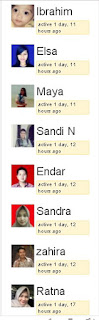
tampilan member aktif
2.      Indra ; Contributor
3.      Ratna ; Author
4.      Sandra ; Editor
5.      Ibrahim ; Subscriber
6.      Elsa ; Contributor
7.      Maya ; Contributor
8.      Endar ; Contributor
9.      SandiN ; Contributor

Berdasarkan data diatas dapat kita pahami ada lima jenis role yaitu : Administrator memiliki posisi tertinggi dalam dunia perwebsitean, satu kelas dibawahnya ada role Editor, kemudian Author, terus Contributor, dan yang terakhir Subscriber. Seorang administrator memiliki kendali penuh atas sebuah website, semua hak akses boleh ia gunakan termasuk menambah dan atau menghapus akun pengguna. Untuk role yang lain mari sama-sama kita cari tahu ^^. Caranya saya coba satu per satu mulai dari akun Sandra sebagai Editor. Dengan akun Sandra (Editor) ini saya akan mengakses halaman dashboard lalu ke post. Ternyata akun Editor (Sandra) bisa mengedit blog posting pengguna lain termasuk blog posting milik Administrator. Tidak hanya itu seorang Editor ternyata juga bisa menghapus blog post ringkasnya semua akses yang ada di menu post bisa ia akses. Di menu Kategori, seorang editor bisa menambah dan merubah kategori tapi tidak bisa menghapusnya, ini salah satu kelemahan editor dibanding administrator.

Di menu tag, editor boleh menambah, merubah, maupun menghapus tag. Di menu media editor juga boleh menambah, merubah, juga menghapus gambar/video secara permanen. Di menu Pages juga demikian editor punya akses penuh untuk menambah, menghapus, serta merubah isi halaman. Di menu comments sang editor juga mempunyai akses penuh termasuk mengapprove, membalas langsung, merubah isi komentar, memasukkannya sebagai spam dan menghapus komentar. Untuk menu profile sepertinya semua role memiliki hak akses yang sama jadi untuk sementara tak perlu dibahas dulu.. di menu tool seorang editor hanya mempunyai akses press this, sedangkan export, import, dan buddypress tidak boleh. Ini kelemahan kedua editor dibanding administrator.
Kesimpulannya seorang editor memiliki hak sebagai berikut :
1.      Post (akses tidak penuh)
2.      Media (akses penuh)
3.      Pages (akses penuh)
4.      Comments (akses penuh)
5.      Profile (akses penuh)
6.      Tools (Akses tidak penuh)
7.      Activity (tidak ada akses)
8.      Groups (tidak ada akses)
9.      Emails (tidak ada akses)
10.  Appeanrance (tidak ada akses)
11.  Plugins (tidak ada akses)
12.  Users (tidak ada akses)
13.  Setting (tidak ada akses)

Selanjutnya akun Ratna akan saya pakai sekali lagi untuk mengetahui hak akses role Author. Setelah masuk ke dashboard/posts Ratna sang author hanya bisa merubah dan menghapus blog postnya sendiri, sedangkan blog post pengguna lain author tidak punya akses. Author juga tidak ada akses untuk membuat tag & kategori baru. Di menu media hanya bisa merubah dan menghapus gambar/video miliknya sendiri. Di menu pages author tidak memiliki akses sama sekali. Di menu comments author hanya bisa melihat komentar tanpa bisa mengapprove, merubah apalagi menghapus komentar termasuk komentarnya sendiri. Di menu Profile sama seperti Editor, author juga memiliki hak akses penuh pada menu ini. Lanjut ke menu Tool juga sama halnya dengan Editor, author juga hanya bisa mengakses tool Presh This tidak lebih. Kesimpulannya hak akses author sbb :
1.      Posts (Hanya bisa merubah dan menghapus blog post sendiri)
2.      Comments (Hanya boleh melihat komentar)
3.      Profile (Akses Penuh)
4.      Tools (Tool yang tersedia hanya Press This)
5.      Menu yang lain tidak ada akses

Lanjut lagi saya akan menggunakan akun Indra lagi untuk mengetes hak akses apa saja yang diberikan kepada Contributor. Seorang Contributor boleh membuat blog post baru tapi tidak bisa langsung dipublikasikan. Kata lainnya setiap contributor membuat blog posting baru statusnya pending menunggu konfirmasi dari administrator atau oleh editor. Seorang contributor juga tidak bisa merubah atau menghapus blog post termasuk blog post miliknya. Di menu comments sama seperti author, contributor juga tidak bisa berbuat apa-apa kecuali hanya melihatnya saja. Di menu Profile contributor memiliki hak akses penuh. Di menu Tool sama seperti editor dan author, contributor juga hanya bisa mengakses tool Press This. Jadi kesimpulannya adalah
1.      Posts ( Hanya boleh membuat blog post baru, itupun harus direview dulu oleh administrator dan atau editor)
2.      Comments (Hanya bisa melihat komentar)
3.      Profile (Akses penuh)
4.      Tools (Tool yang tersedia hanya Press This)
5.      Menu yang lain di lock (hidden)

Terakhir saya akan mengetest kelas membership yang paling rendah bukan dimata masyarakat tapi di dunia perwebsitean (awas jangan sampai ngomong setan). Untuk mengetest role subscriber saya akan menggunakan akun Ibrahim. Setelah masuk ke dashboard wordpress ternyata hanya menu Profile yang tersedia selebihnya Ibrahim (Subscriber) tidak punya akses apa-apa.
Rekomendasi : Jika anda ingin member situs anda ikut berpartisipasi menyumbangkan tulisan, saya menyarankan untuk setiap member yang bergabung diberi role Author. Caranya masuk ke dashboard – setting – general – new user default role – pilih Author.
cara setting wordpress membership level

Karena website yang akan saya bangun ini adalah website keanggotaan maka penting rasanya saya membahas 4 role keanggotaan diatas agar saya lebih memahami dan bisa memberikan role yang tepat pada setiap anggota yang telah menjadi member situs lucu.GA. mudah-mudahan pembaca yang setia mengikuti artikel ini juga dapat ilmu yang lebih banyak amin.
Oke sekarang saya akan membahas pr yang belum selesai pada artikel sebelumnya dan sebelumnya lagi.
1.      Logo dipojok kiri atas tidak tampil
2.      Icon dipojok kiri paling atas (sejajar title) tidak tampil, yang tampil justru icon BP
3.      Gambar di posting tidak tampil dihalaman home page
4.      Link notification perlu dirubah ?

Saya sengaja memberikan tanda Tanya pada point 4 karena saya sebenarnya ragu apakah memang perlu dirubah atau biarkan saja begitu. Untuk PR no. 3 saya sudah menemukan solusinya. Caranya untuk artikel yang sudah dibuat, buka artikel tersebut tambahkan gambar jika belum ada gambar lalu di bagian paling bawah sebelah kanan klik Set Featured Image. Pilih gambar yang baru ditambahkan lalu update artikel. Sekarang gambar sudah tampil di halaman home page.
cara menampilkan gambar posting di halaman depan wordpress

Poin satu sama poin dua masih gelap euy, mudah-mudah solusinya ketemu di artikel selanjutnya ya. Oke deh sampai ketemu lagi dan terima kasih sudah membaca dari awal sampai akhir ^^. Bye


membuat sosial media dengan wordpress dan buddypress

05.17 Add Comment
30/07/2016 Sore menjelang petang. Pada artikel sebelumnya yang berjudul Cara InstallWordpress di localhost, proses instalasi wordpress sudah berhasil dan sudah bisa diakses melalu url : http://localhost/lucu

INSTAL PLUGIN BUDDYPRESS DI WORDPRESS

Tugas selanjutnya memasang plugin sosial media paling popular yang sudah di download oleh ratusan ribu pengguna. Buddypress bukan satu-satunya plugin sosial media, tapi inilah yang terbaik yang saya dapatkan setelah mencari berjam-jam. Dan saya harap saya tidak menyesal memilihnya.
Bagi pembaca yang ingin mendapatkan plugin ini secara gratis silahkan mengunjungi situs resminya di sini: download Buddypress lastversion.

Setelah di download saya tinggal copy paste / upload plugin nya ke : xampp/lucu/wp-content/plugins
cara install plugin buddypress di wordpress

Lalu ketik url : http://localhost/lucu/wp-login untuk login ke dashboard wordpress. Lalu arahkan kursor ke menu plugins yang ada disebelah kiri lalu klik Installed Plugins. Aktifkan plugin buddypress dengan cara klik link activate. Muncul tulisan Welcome to BuddyPress pertanda plugin tersebut sudah aktif. Langsung klik Get Started untuk melakukan beberapa pengaturan.
plugin buddypress 2.6.1.1 berhasil di install


21:11. Ada tiga halaman pengaturan yang terdiri dari Component, Pages, Options. Pada halaman Component BuddyPress menampilkan total 10 component lengkap dengan penjelasan / kegunaan / fungsinya 6 component active, 4 component inactive, 2 component Must-Use, dan 1 component Retired.

COMPONENT BUDDYPRESS PLUGIN

Saya akan mencoba sedikit menerangkan setiap komponen berdasarkan deskripsi yang ada dihalaman component.

1.      Extended Profiles (Active). Component ini berguna bagi member, dimana dengan komponen ini member bisa memperbaharui alias mengupdate profil dan membuat sedikit penjelasan tentang diri member. Selasa, 2 Agustus 2016
2.      Account Settings (active). Komponen ini digunakan oleh member untuk mengubah akun dan mengatur pemberitahuan/ notifikasi.
3.      Friend Connections (Inactive). Mengijinkan member menjalin hubungan dengan pengguna lain dan melacak aktifitasnya serta focus pada orang yang sangat disenangi. Komponen ini mungkin mirip dengan fungsi follow di twitter. Untuk membuktikannya lebih baik kita coba sendiri^^
4.      Private Messaging (Inactive). Komponen ini memungkinkan member mengirim pesan singkat ke pengguna lain. Komponen ini juga bisa digunakan untuk berdiskusi dengan sejumlah pengguna, bukan terbatas pada dua pengguna saja. Agak mirip dengan forum diskusi ya.
5.      Activity Streams (Active). Komponen ini akan menampilkan semua aktifitas member. Ini kayak update status di facebook dan twitter.
6.      Notifications (Active). Posisi komponen ini berada dibagian atas, gunanya untuk memberitahukan kepada member aktifitas apa saja yang ada kaitannya dengannya. Dengan komponen ini member bisa mengatur pemberitahuan sesuai keinginannya seperti yang terdapat pada komponen Account Setting. Komponen ini memang harus ada di situs komunitas ^^
7.      User Groups (Inactive). Komponen ini digunakan oleh member untuk membuat group baru. Mungkin mirip dengan group yang ada di facebook.
8.      Site Tracking (Inactive). Komponen ini untuk mengetahui jumlah aktifitas (posting dan komentar) di situs kita.
9.      BuddyPress Core (Active). Untuk memastikan semua komponen berfungsi, komponen ini wajib di aktifkan.
10.  Community Members (Active). Seperti halnya dengan BuddyPress Core, komponen yang satu ini pun harus di aktifkan.

setting component buddypress plugin


13.55 Saya tidak melakukan perubahan apapun pada component page ini, saya biarkan komponen yang tidak aktif tetap tidak aktif. Suatu saat jika saya membutuhkannya, saya akan kembali ke halaman ini dan mengaktifkannya.

PAGES BUDDYPRESS PLUGIN

Halaman pages ini berguna untuk mengintegrasikan halaman wordpress dengan komponen BuddyPress yaitu Member dan Activity Stream. Juga integrasi halaman registrasi member baru serta aktivasinya. Pada halaman ini saya rasa tidak ada juga yang perlu dirubah. Tampaknya BuddyPress sudah mengatur defaultnya cukup sesuai dengan kebutuhan^^. Kita lanjut ke halaman Option
pages buddypress plugin

OPTION BUDDYPRESS PLUGIN
Halaman Option mengijinkan kita untuk melakukan beberapa pengaturan diantaranya :
MAIN SETTING
1.      Toolbar                        : Menampilkan Toolbar dimana di Toolbar ini terdapat menu Logout untuk member
2.      Account Deletion        : Mengijinkan member untuk menghapus akun mereka.
PROFILE SETTING
1.      Profile foto uploads    : Mengijinkan member mengunggah foto profile
2.      Cover image uploads  : Mengijinkan member mengunggah gambar cover
3.      Profile Syncing           : Sinkronisasi antara profil BuddyPress dengan Profil Wordpress
ACTIVITY SETTING
1.      Blog & Forum comments : Mengijinkan komponen activity stream memberikan komentar pada blog dan forum
2.      Activity Auto-refresh : update terbaru ditampilkan otomatis pada halaman activity stream
activity setting buddypress plugin

Pada halaman Option ini, hanya Blog & Forum comments saja yang tidak diaktifkan oleh BuddyPress. Dan sekali lagi saya tetap membiarkannya demikian. Jika saya memang butuh, saya tinggal membuka halaman ini kembali dan mengaktifkannya. Semudah itu^^.
MEMBUAT HALAMAN MEMBER DAN ACTIVITY PAGE
15:17 Untuk memudahkan navigasi, saya akan coba membuat menu Member dan Activity mengikuti pengaturan Pages BuddyPress Plugin. Caranya Arahkan mouse ke Appearance terus centang Member di kolom Pages, ketik nama menu di kolom menu name (sebelah kanan) lalu klik Create Menu
member page dan activity page

Centang member (lagi) di kolom page dan klik Add to Menu

membuat menu di wordpress

Setelah menunya muncul disebelah kanan kemudian saya centang Primary Menu dan Social Link Menu di Menu Settings terus klik Save Menu. Untuk membuat menu Activity, centang Activity di kolom page dan klik Add to Menu kalau menunya udah tampil disebelah kanan centang Social Link Menu dan Primary Menu  di Menu Setting. Ketik nama menu di kolom menu name dan klik save menu. Selesai

Menu Member dan Activity sudah tampil di halaman web. Saya akan coba membuka halaman activity dan membuat status pertama saya. Asyyiiikkk ;)

Tunggu sebentar, saya mohon pamit mandi dulu sambil memikirkan status terbaik untuk di update. BRB ….
16:17 Dan inilah status pertama saya :

cara membuat status pertama di sosial media

status pertama berhasil dibuat
Sekarang mari kita beralih ke halaman Member, lakukan hanya dengan mengklik menu member yang berada sejajar dengan menu Activity.
Pada halaman member saya bisa melihat bagian paling atas ada form untuk mencari member berdasarkan username. Dibawahnya menampilkan jumlah member. Dibawahnya lagi ada dropdown menu untuk mengatur bagaimana list member ingin ditampilkan apakah berdasarkan 1. Yang terakhir Aktif  2. Yang baru bergabung atau 3. Alphabet.

Dibawahnya lagi ada list member yang aktif disertai dengan navigasi berupa link yang mengarah pada halaman activity dan halaman member tersebut. Saya coba klik link username member yang mengarah ke halaman member saya. Dihalaman member saya ini terdapat banyak link navigasi, diantaranya :
1.      Activity : activity stream yang ada dalam halaman member.
2.      Profile : link yang mengarah pada pengaturan profil. Di menu Profile ini terdapat 4 menu yaitu View, Edit, Change Profile Photo, dan Change Cover Image. Didalam menu edit hanya terdapat form untuk merubah nama username..
3.      Notification : Untuk menampilkan pemberitahuan yang belum dilihat
4.      Setting : Di dalam Menu Setting ini terdapat 3 menu yaitu General (Mengubah email dan password), Email (Mengatur pemberitahuan via email), dan Profile Visibility (Siapa saja yang boleh melihat profil kita)
5.      Personal : Ketika menu Personal ini di klik saya diarahkan kembali ke halaman member.
6.      Mentions : Menu ini mungkin akan menampilkan aktifitas apa saja yang menyebut (mention) nama kita
7.      Favorites : Menu ini mungkin akan menampilkan aktifitas apa saja yang kita sukai

halaman profil sosial media


17:32 Saya rasa cukup sampai disini dulu. Untuk pertemuan berikutnya saya berencana mengganti theme wordpressnya dengan theme yang lebih sesuai dengan plugin buddypress. Saya juga berencana menambahkan plugin tambahan seperti BBpress dll.

Sampai jumpa
Jangan lupa komen ya ^^